2023. 9. 28. 11:59ㆍDB/SQL
프로젝트 DBMS를 Oracle 로 하기로 결정되었기에, Oracle 19C를 컴퓨터에 설치하기로 하였다.
특히, DB가 계층형 구조를 가져야 하는 것이 이번 프로젝트의 포인트 중 하나였기 때문에, Oracle을 선택하게 되었다.
1. Oracle 19C 다운로드, ojdbc.jar와 jdk 버전 확인
오라클 홈페이지: https://www.oracle.com/kr/database/technologies/oracle19c-windows-downloads.html
Oracle Database 19c Download for Microsoft Windows x64 (64-bit) | Oracle 대한민국
Oracle Database 19c Grid Infrastructure (19.3) for Microsoft Windows x64 (64-bit) Contains the Grid Infrastructure Software including Oracle Clusterware, Automated Storage Management (ASM), and ASM Cluster File System. Download and install prior to install
www.oracle.com
Java 언어로 프로젝트를 구성할 때 주의할 점은, Oracle과 연동하려면 ojdbc.jar가 필요하다는 것이다. 그런데 ojdbc.jar 버전마다 지원하는 Java 언어가 다르다는 점, Oracle 버전마다 사용될 수 있는 ojdbc 버전이 다르다는 점을 기억해야 한다.
참고 사이트 (Oracle, ojdbc, jdk 버전 호환을 확인할 수 있음)
ttps://www.oracle.com/database/technologies/faq-jdbc.html

Oracle 19C는 ojdbc8 또는 ojdbc10을 사용할 수 있는데, 우리는 ojdbc8.jar을 사용하기로 결정하였다.
2. Oracle 19C 설치
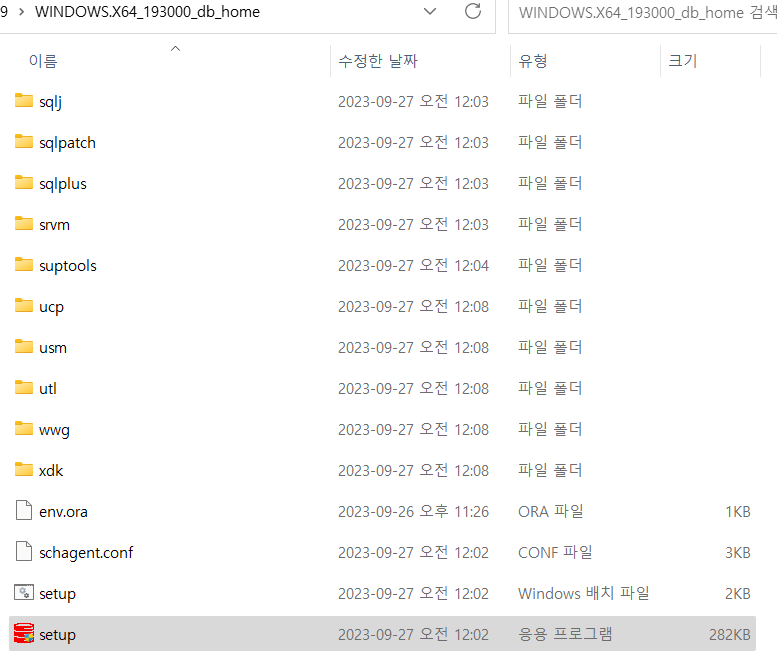
상단에 있는 홈페이지에서 엄청난 용량의 Oracle 19C 압축파일을 다운로드하고, 압축을 풀게 되면 다음과 같은 화면이 등장한다. 여기서 setup 파일을 실행해준다.
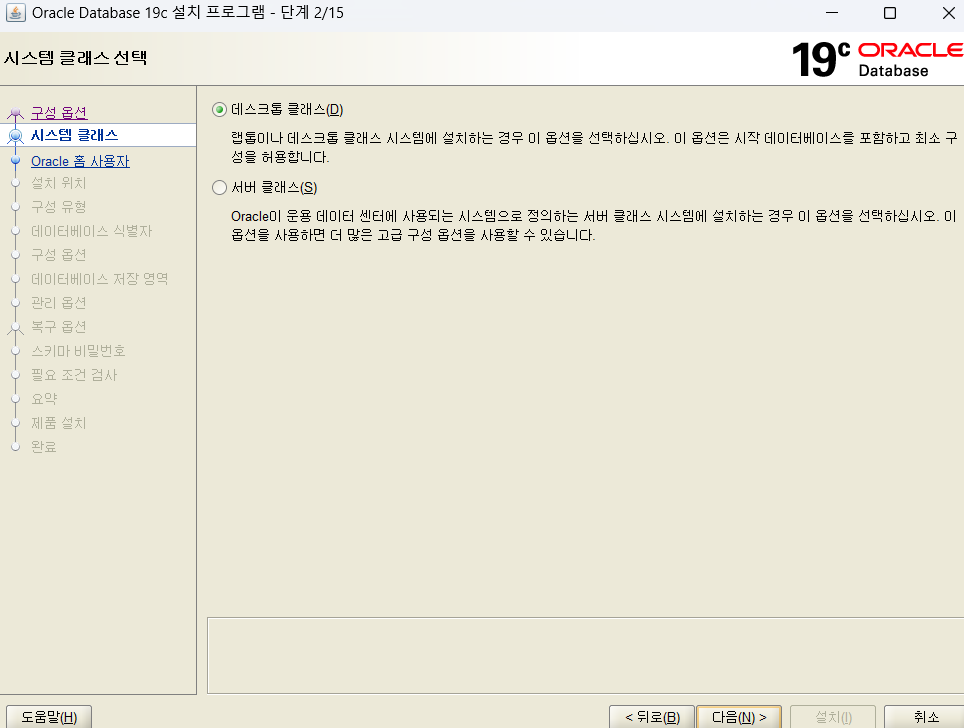
그럼 여러 단계를 거치는데, 각 프로젝트의 환경에 맞춰 프로그램을 설치해주면 된다. 아래는 설치 예시 화면이다.



그리고 cmd 창에서 sqlplus 검색을 통해 oracle version 확인하면 완료!
(또는 tool을 이용해 select * from v$version; 쿼리문으로 확인 가능)

'DB > SQL' 카테고리의 다른 글
| [Oracle / SQL / SqlDeveloper] 사용자 만들고 연결하기 (0) | 2023.10.06 |
|---|---|
| [SQL/Sql Developer] 일부 모듈을 설치하지 못했습니다. (0) | 2023.10.03 |
| [Oracle/SQL] Procedure과 Function (1) | 2023.06.19 |
| [Oracle/SQL] JOIN, 서브쿼리, 뷰, 테이블 (1) | 2023.06.14 |
| [Oracle/SQL] SQL Developer (0) | 2023.06.08 |